Kruti Dev को Unicode में कैसे बदलें? (चित्रों के साथ आसान गाइड)
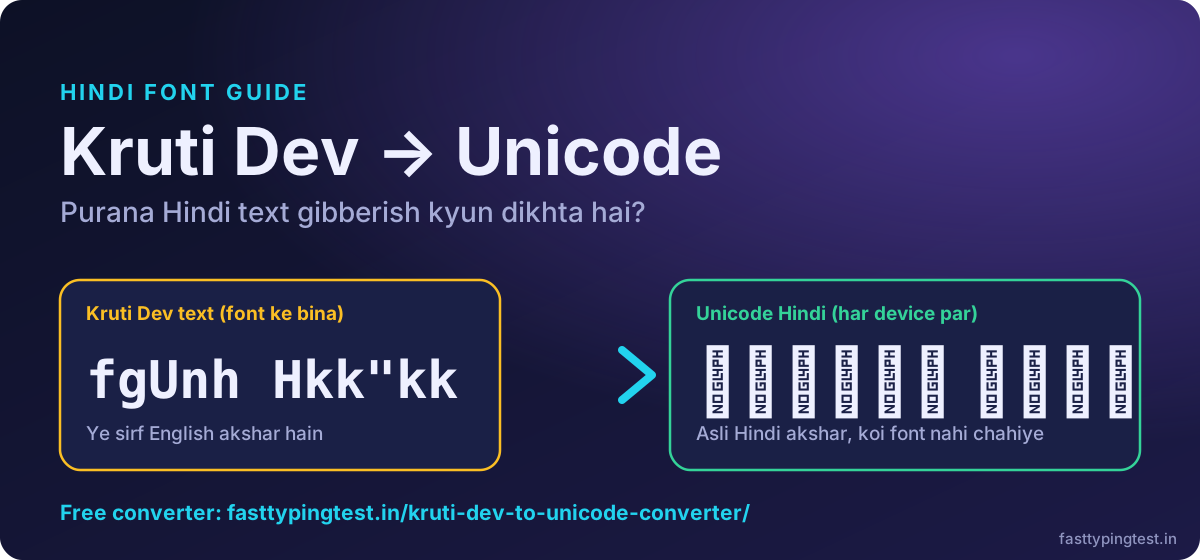
आपने कभी किसी पुरानी फ़ाइल या ईमेल से हिंदी टेक्स्ट कॉपी किया और स्क्रीन पर कुछ ऐसा दिखा: fgUnh Hkk"kk? ये कोई ख़राबी नहीं है। असल में ये Kruti Dev फ़ॉन्ट का टेक्स्ट है, जो अंग्रेज़ी अक्षरों के रूप में सेव होता है और सिर्फ़ उसी फ़ॉन्ट के साथ हिंदी जैसा दिखता है। इस पोस्ट में हम आसान भाषा में समझेंगे कि ऐसा क्यों होता है और इसे Unicode हिंदी में कैसे बदला जाए। सब कुछ चित्रों, आइकन और डायग्राम के साथ।
Kruti Dev और Unicode में असली फ़र्क
Kruti Dev एक पुराना फ़ॉन्ट है, जो Unicode से पहले का है। जब आप Kruti Dev में d दबाते हैं, तो कंप्यूटर फ़ाइल में अंग्रेज़ी का d ही सेव करता है। स्क्रीन पर "क" तब दिखता है जब उस d पर Kruti Dev फ़ॉन्ट लगा हो। फ़ॉन्ट हटाइए या कोई और फ़ॉन्ट लगाइए, तो फिर से d ही दिखेगा।
Unicode में ऐसा नहीं होता। वहाँ "क" का अपना असली कोड (U+0915) है, और वही कोड फ़ाइल में सेव होता है। इसलिए कोई भी फ़ोन, वेबसाइट, ईमेल या सर्च इंजन उसे सही पढ़ लेता है।
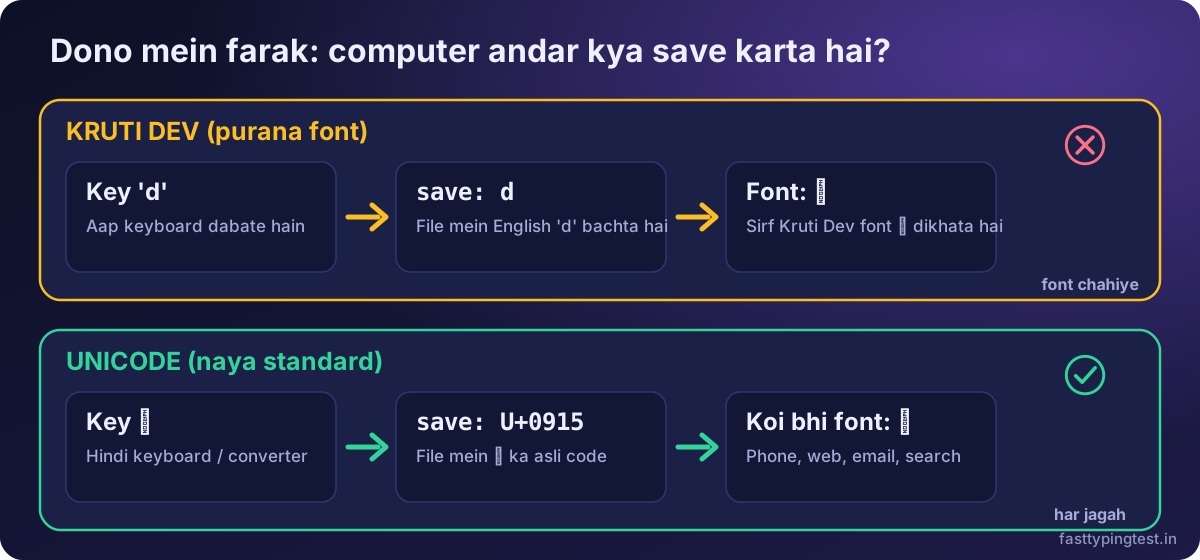
इसी वजह से Kruti Dev का टेक्स्ट वेबसाइट पर या WhatsApp में चिपकाने पर गड़बड़ दिखता है।
कब कौन-सा चलता है?
नीचे का चित्र एक नज़र में बताता है कि कहाँ कौन-सा काम आता है।
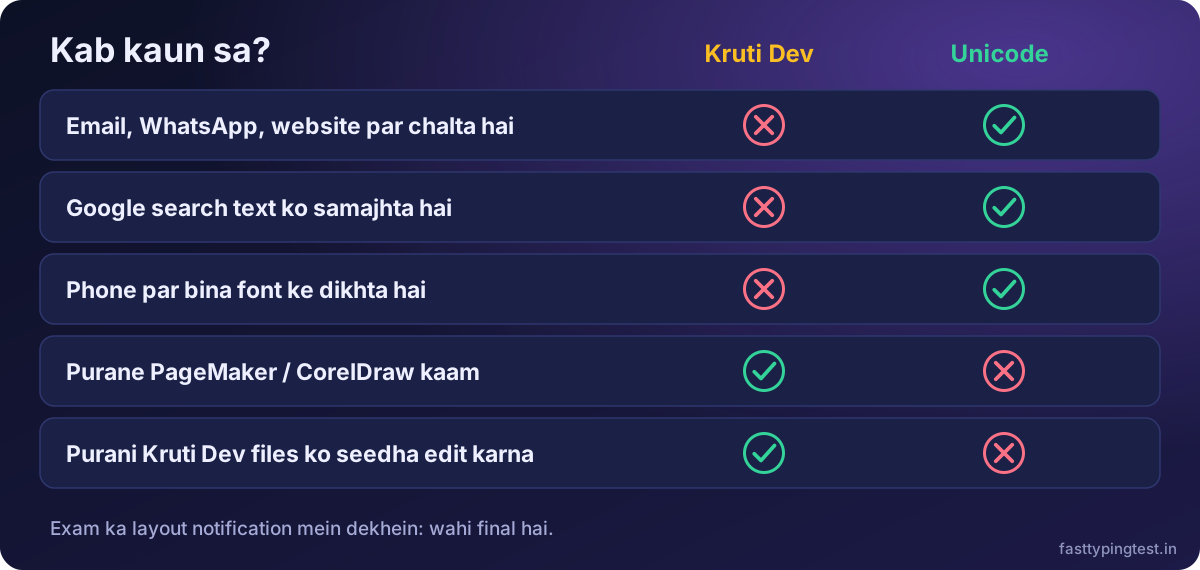
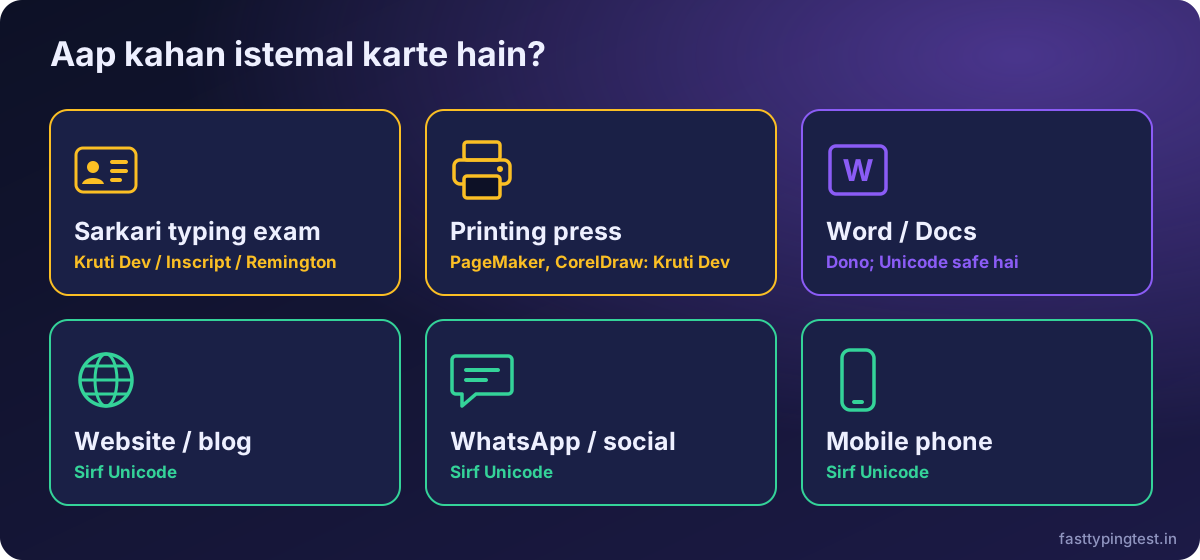
छोटे शब्दों में: वेबसाइट, ब्लॉग, WhatsApp, सोशल मीडिया और मोबाइल पर Unicode ही सही है। कुछ पुराने प्रिंटिंग प्रेस और पुराने सॉफ़्टवेयर आज भी Kruti Dev पर चलते हैं। कई हिंदी टाइपिंग टेस्ट में भी Kruti Dev कीबोर्ड की प्रैक्टिस माँगी जाती है, इसलिए परीक्षा का नोटिफ़िकेशन देखकर ही तय कीजिए कि आपको कौन-सा लेआउट चाहिए।
कन्वर्ट करते समय क्या-क्या बदलना पड़ता है?
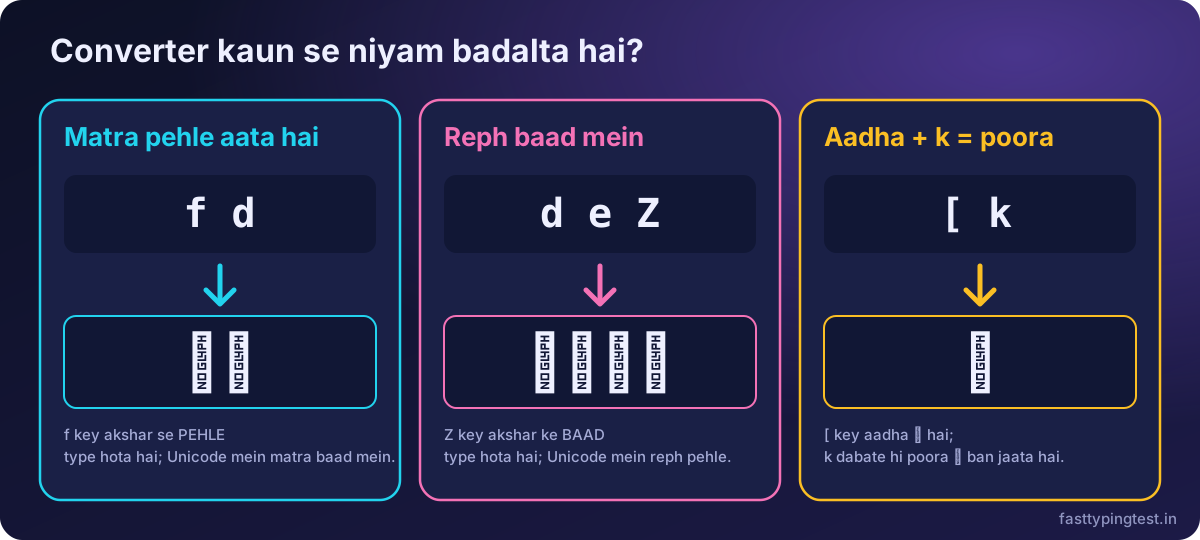
Kruti Dev का टेक्स्ट "दिखने के क्रम" में लिखा जाता है, जबकि Unicode "बोलने के क्रम" में। इसलिए सिर्फ़ अक्षर बदलना काफ़ी नहीं है, कुछ नियम भी पलटने पड़ते हैं। तीन सबसे ज़रूरी नियम ये हैं:
- ि की मात्रा पहले आती है: Kruti Dev में
f dटाइप करने पर "कि" बनता है, यानी मात्रा अक्षर से पहले लिखी जाती है। Unicode में पहले अक्षर और बाद में मात्रा आती है। - रेफ़ बाद में आता है:
d e Zसे "कर्म" बनता है। यहाँZ(रेफ़) अक्षर के बाद टाइप होता है, जबकि Unicode में "र्" पहले आता है। - आधा अक्षर और
k:[आधा "ख" है और उसके बादkदबाने से पूरा "ख" बन जाता है।
इनके अलावा संयुक्त अक्षर (जैसे क्ष, त्र, ज्ञ, श्र), अलग-अलग मात्राएँ, चंद्रबिंदु, अनुस्वार और Alt-code से बनने वाले कुछ ख़ास अक्षर भी सही जगह पर लगाने पड़ते हैं। हाथ से करना बहुत लंबा और ग़लतियों वाला काम है, इसलिए इसके लिए कन्वर्टर इस्तेमाल करना बेहतर रहता है।
4 स्टेप में Kruti Dev से Unicode
हमारी साइट पर मुफ़्त Kruti Dev to Unicode कन्वर्टर है। इसे इस्तेमाल करना बहुत आसान है।
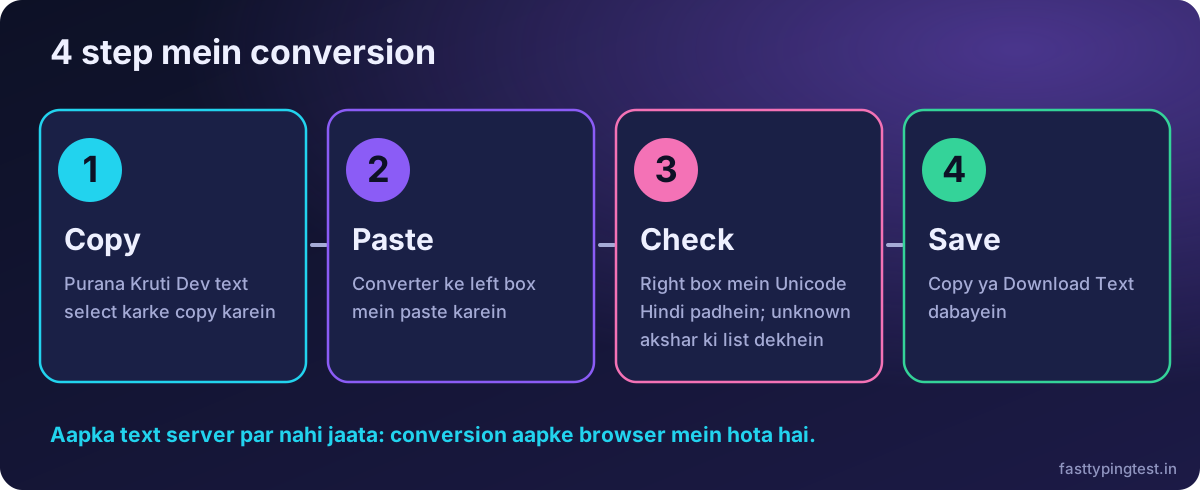
- पुराने Kruti Dev टेक्स्ट को सेलेक्ट करके कॉपी कीजिए।
- कन्वर्टर के बाएँ बॉक्स में पेस्ट कीजिए। "Kruti Dev → Unicode" चुना होना चाहिए।
- दाएँ बॉक्स में Unicode हिंदी तुरंत दिख जाएगी। अगर कोई अक्षर पहचाना नहीं गया, तो नीचे उसकी सूची आ जाती है और वह वैसा ही रहता है, ग़ायब नहीं होता।
- Copy से कॉपी कीजिए या Download Text से फ़ाइल सेव कर लीजिए।
कन्वर्टर में Swap बटन भी है, जो नतीजे को नया इनपुट बनाकर दिशा उलट देता है, और Clear और Paste बटन भी हैं। आपका टेक्स्ट आपके ब्राउज़र में ही बदलता है, हमारे सर्वर पर नहीं जाता।
उल्टा भी हो सकता है: Unicode से Kruti Dev
कभी-कभी उल्टा काम करना पड़ता है: किसी Unicode हिंदी टेक्स्ट को पुराने प्रिंटिंग सॉफ़्टवेयर या फ़ॉर्मेट में डालना। इसके लिए कन्वर्टर में "Unicode → Kruti Dev" चुनिए। नतीजा अंग्रेज़ी अक्षरों जैसा दिखेगा, और उसे Word, CorelDraw या PageMaker में Kruti Dev 010 फ़ॉन्ट के साथ चिपकाने पर हिंदी दिखेगी। पुराने सॉफ़्टवेयर के लिए ANSI फ़ाइल भी डाउनलोड की जा सकती है।
ध्यान रखने वाली बातें
- सही फ़ॉन्ट: कन्वर्टर Kruti Dev 010 के लिए बना है। Chanakya, DevLys या Walkman Chanakya जैसे दूसरे फ़ॉन्ट के कोड अलग होते हैं, इसलिए उनके टेक्स्ट का नतीजा ग़लत आ सकता है।
- अंग्रेज़ी शब्द: अगर फ़ाइल में बीच में अंग्रेज़ी शब्द भी थे, तो उन्हें भी Kruti Dev मानकर बदला जाएगा। ऐसे हिस्सों को अलग कर लीजिए।
- दुर्लभ चिह्न: कुछ बहुत दुर्लभ चिह्न (और अंक ९) के लिए पक्का मेल नहीं मिलता। उन्हें अंदाज़े से नहीं बदला जाता, सिर्फ़ सूची में दिखाया जाता है।
- जाँच कर लीजिए: ज़रूरी दस्तावेज़ (जैसे आवेदन या क़ानूनी काग़ज़) में कन्वर्ट किए हुए टेक्स्ट को एक बार पढ़कर ज़रूर देख लीजिए।
Kruti Dev टाइपिंग की प्रैक्टिस
अगर आप Kruti Dev कीबोर्ड पर टाइपिंग सीखना या स्पीड बढ़ाना चाहते हैं, तो Hindi exam typing test में Kruti Dev 010, Inscript और Remington GAIL तीनों लेआउट मिलते हैं। तीनों का फ़र्क समझने के लिए Inscript vs Remington vs Kruti Dev पढ़िए, और अपनी स्पीड जाँचने के लिए हिन्दी टाइपिंग टेस्ट दीजिए।
अक्सर पूछे जाने वाले सवाल
Kruti Dev का टेक्स्ट गड़बड़ क्यों दिखता है? क्योंकि फ़ाइल में अंग्रेज़ी अक्षर सेव होते हैं और हिंदी सिर्फ़ Kruti Dev फ़ॉन्ट लगाने पर दिखती है।
क्या कन्वर्ट करने के लिए फ़ॉन्ट इंस्टॉल करना पड़ता है? नहीं। Kruti Dev से Unicode बदलने के लिए फ़ॉन्ट की ज़रूरत नहीं होती।
क्या मेरा टेक्स्ट सेव या अपलोड होता है? नहीं, कन्वर्ज़न आपके ब्राउज़र में ही होता है।
अगली बार जब कोई पुरानी फ़ाइल उल्टे-सीधे अक्षरों में दिखे, तो घबराइए मत। उसे कॉपी कीजिए, कन्वर्टर में पेस्ट कीजिए और कुछ सेकंड में पढ़ने लायक हिंदी पाइए।